Contents
문제가 발생하면 Linux 배포판, CPU 아키텍처, 설치한 VPX 버전, 문제 설명 및 재현 단계를 보고해 주세요.
참고: 다양한 Linux 배포판과 변형을 지원하려고 노력하지만, 특정 설정이 작동할 것을 보장할 수 없습니다.
설치
VPX for Linux를 설치하려면 다음 단계를 따르세요:
- 아래 다운로드 섹션에서 Linux 배포판과 CPU 아키텍처에 맞는 패키지를 다운로드하세요.
- 패키지를 설치하세요.
vpx install을 실행하여 설치를 완료하세요.- 아래에서 찾은 구독 URL을 사용하여 로그인하고 서버 목록을 가져오려면
vpx login <subscriptionUrl>을 실행하세요.
예를 들어, 일반적인 Ubuntu 컴퓨터에서:
cd Downloads
sudo dpkg -i vpx-26.4.1-x86_64.deb
vpx install
vpx login https://example.com/api/vpx-linux/GiBbEriSH
Fedora:
cd Downloads
sudo dnf install vpx-26.4.1-x86_64.rpm
vpx install
vpx login https://example.com/api/vpx-linux/GiBbEriSH
Arch Linux:
cd Downloads
sudo pacman -S vpx-26.4.1-x86_64.pkg.tar.zst
vpx install
vpx login https://example.com/api/vpx-linux/GiBbEriSH
구독 URL
이것이 계정에 대한 구독 URL입니다:
사용
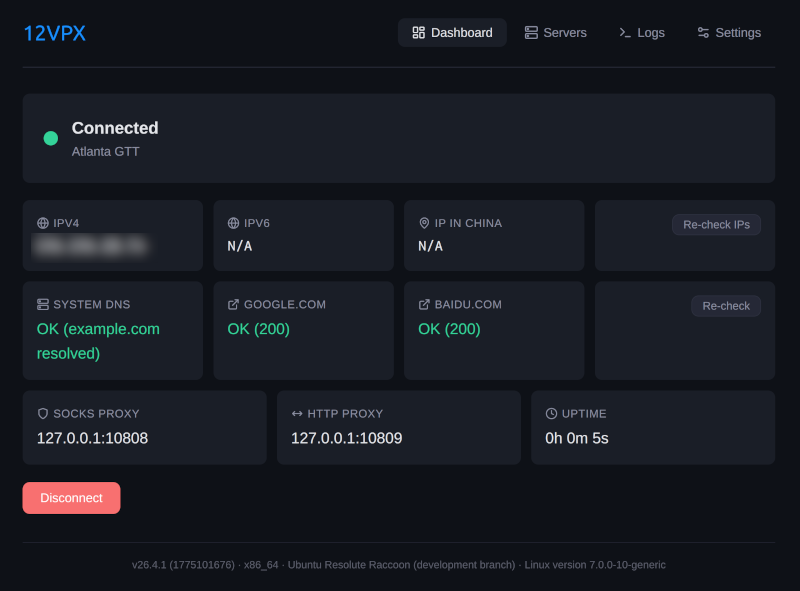
vpx open을 실행하여 웹 인터페이스를 열거나 브라우저에서 http://127.0.0.1:9847로 이동하세요.- CLI 사용에 대한 자세한 정보는
vpx help를 실행하세요.
다운로드
ARM64 (aarch64)
- Debian / Ubuntu (.deb) v26.6.15
- Fedora / RHEL (.rpm) v26.6.15
- Arch Linux (.pkg.tar.zst) v26.6.15
- Generic Linux (.tar.gz) v26.6.15
ARM32 (armv7)
- Debian / Ubuntu (.deb) v26.6.15
- Fedora / RHEL (.rpm) v26.6.15
- Arch Linux (.pkg.tar.zst) v26.6.15
- Generic Linux (.tar.gz) v26.6.15
x86_64 (64-bit)
- Debian / Ubuntu (.deb) v26.6.15
- Fedora / RHEL (.rpm) v26.6.15
- Arch Linux (.pkg.tar.zst) v26.6.15
- Generic Linux (.tar.gz) v26.6.15
데스크톱 앱 - 선택 사항
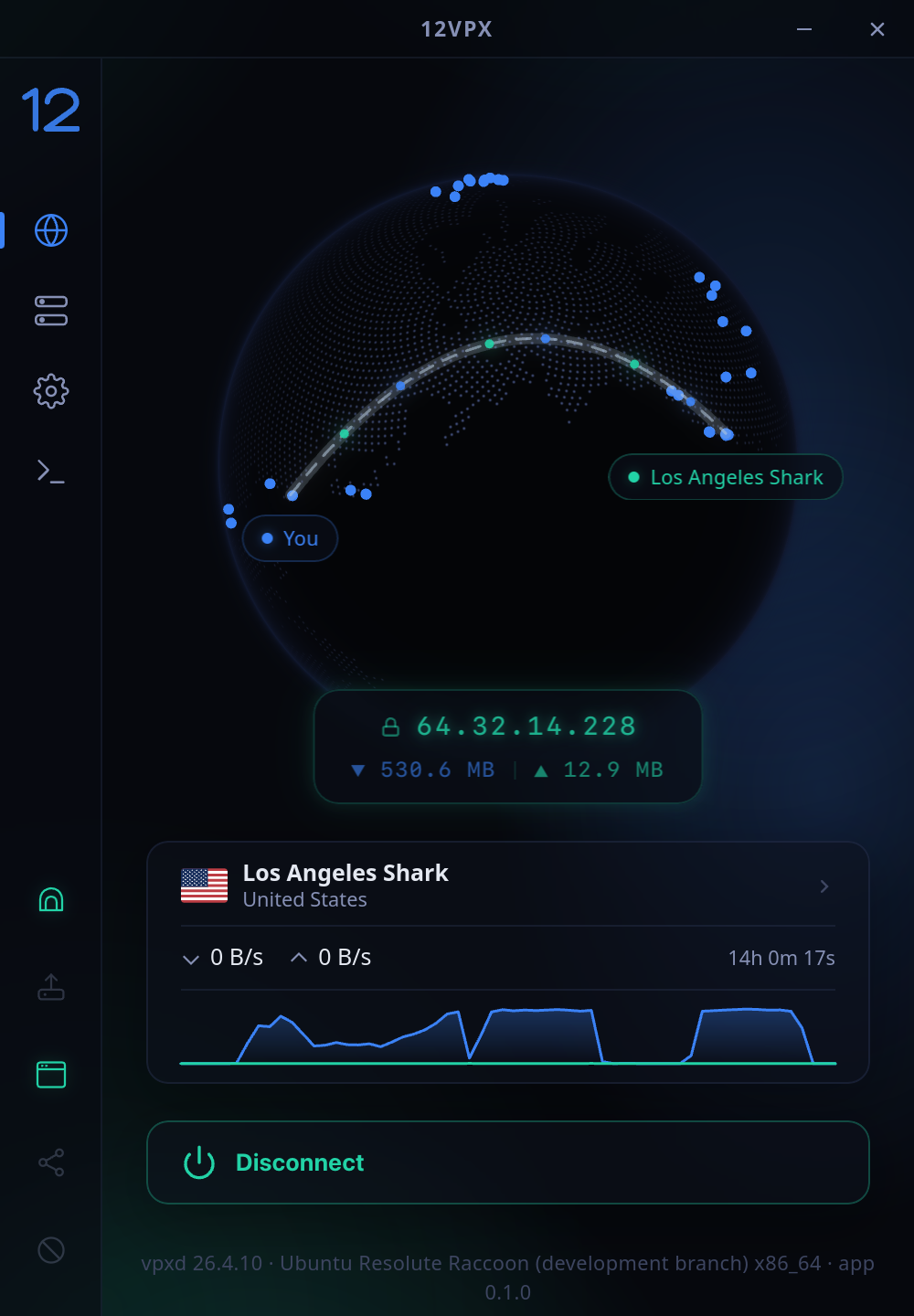
데스크톱 앱은 선택 사항입니다. 이는 메인 앱의 원격 제어 역할을 합니다.
요구 사항
- 위에 설명된 VPX for Linux 앱을 다운로드, 설치 및 설정하세요.
- 아래에서 찾은 데스크톱 앱을 다운로드하고 설치하세요.
다운로드
x86_64 (64-bit)
- Debian / Ubuntu (.deb) v26.6.15
- Fedora / RHEL (.rpm) v26.6.15
- AppImage (.AppImage) v26.6.15