Contents
如果您遇到问题,请报告您的 Linux 发行版、CPU 架构、安装的 VPX 版本、问题的描述以及重现问题的步骤。
注意:我们致力于支持广泛的 Linux 发行版和变体,但无法保证您的特定配置一定能正常工作。
安装
要安装 VPX for Linux,请按照以下步骤操作:
- 从下面的下载部分下载适合您的 Linux 发行版和 CPU 架构的软件包。
- 安装软件包。
- 运行
vpx install以完成设置。 - 使用下面的订阅 URL 运行
vpx login <subscriptionUrl>以登录并获取服务器列表。
例如,在典型的 Ubuntu 计算机上:
cd Downloads
sudo dpkg -i vpx-26.4.1-x86_64.deb
vpx install
vpx login https://example.com/api/vpx-linux/GiBbEriSH
Fedora:
cd Downloads
sudo dnf install vpx-26.4.1-x86_64.rpm
vpx install
vpx login https://example.com/api/vpx-linux/GiBbEriSH
Arch Linux:
cd Downloads
sudo pacman -S vpx-26.4.1-x86_64.pkg.tar.zst
vpx install
vpx login https://example.com/api/vpx-linux/GiBbEriSH
订阅 URL
这是您账户的订阅 URL:
使用
- 通过运行
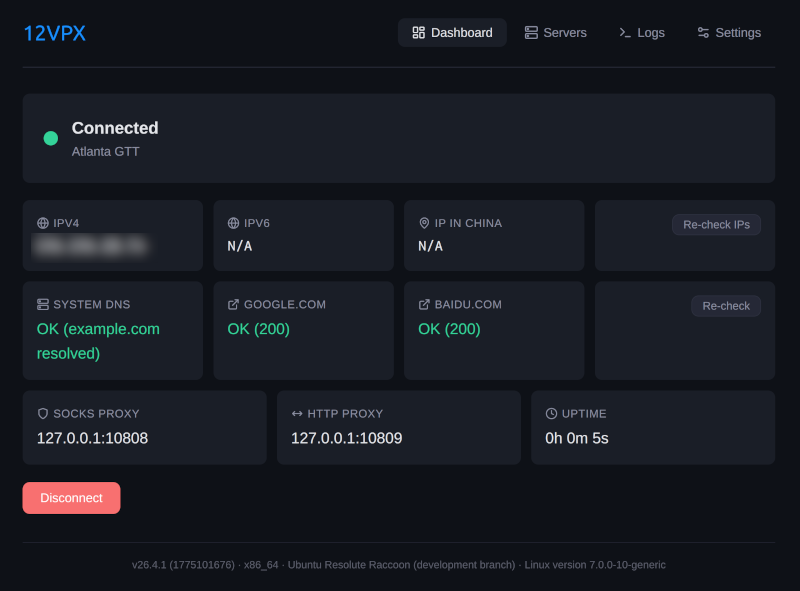
vpx open打开 Web 界面,或在浏览器中导航至 http://127.0.0.1:9847。 - 运行
vpx help以获取有关使用 CLI 的更多信息。
下载
ARM64 (aarch64)
- Debian / Ubuntu (.deb) v26.6.15
- Fedora / RHEL (.rpm) v26.6.15
- Arch Linux (.pkg.tar.zst) v26.6.15
- Generic Linux (.tar.gz) v26.6.15
ARM32 (armv7)
- Debian / Ubuntu (.deb) v26.6.15
- Fedora / RHEL (.rpm) v26.6.15
- Arch Linux (.pkg.tar.zst) v26.6.15
- Generic Linux (.tar.gz) v26.6.15
x86_64 (64-bit)
- Debian / Ubuntu (.deb) v26.6.15
- Fedora / RHEL (.rpm) v26.6.15
- Arch Linux (.pkg.tar.zst) v26.6.15
- Generic Linux (.tar.gz) v26.6.15
桌面应用 - 可选
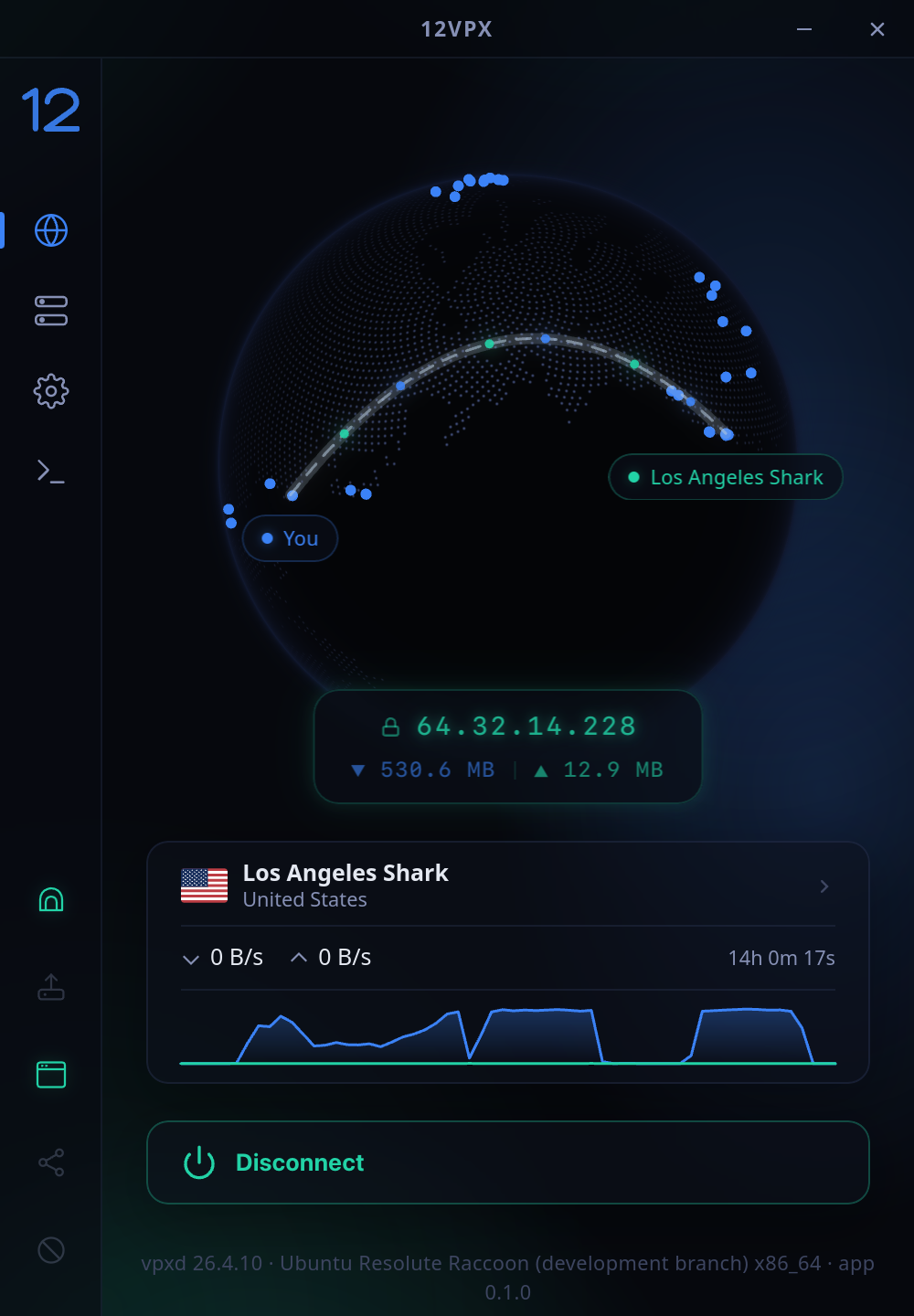
桌面应用是可选的。它作为主应用远程控制。
要求
- 下载、安装并设置上述 VPX for Linux 应用。
- 下载并安装下面的桌面应用。
下载
x86_64 (64-bit)
- Debian / Ubuntu (.deb) v26.6.15
- Fedora / RHEL (.rpm) v26.6.15
- AppImage (.AppImage) v26.6.15